
Rendszerteljesítmény mérés Linux (Ubuntu) 1. rész
A dyra.eu megőrzött oldalarchívumából
E kétrészes írásomban néhány alapparancsot írnék le, amivel viszonylag hamar információkat tudunk szerezni rendszerünk erőforrásairól.
Ezen leírásban a következő rendszererőforrások mérésére fogok kitérni:
- Processzorkihasználtság
- Memóriakihasználtság
- Lemez kihasználtság és késleltetés (I/O, Input, Output lemez műveletek)
A parancsok és programok, amikkel ténykedni fogok:
- uptime
- top
- /proc/cpuinfo
- iostat
Az egyik alap parancs, amivel felmérhetjük rendszerünk képességeit az az
uptime
Példa a parancs kimenetére:
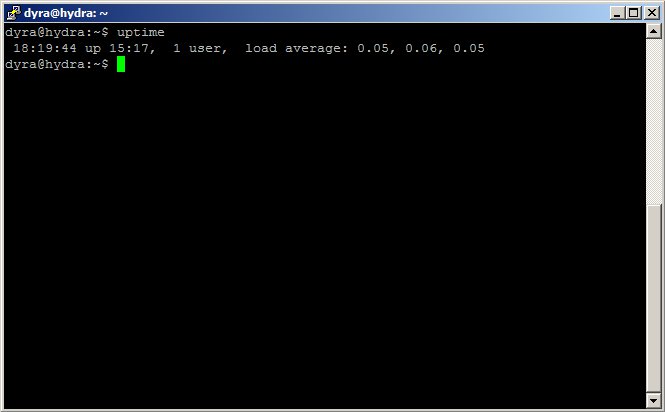
A következő dolgokat látjuk sorban:
pontos idő, a rendszer mennyi ideje működik, hány user van bejelentkezve és a “load average:” után, hogy hány feladatot hajt végre átlagosan 1, 5, illetve 15 perc alatt a rendszerünk.
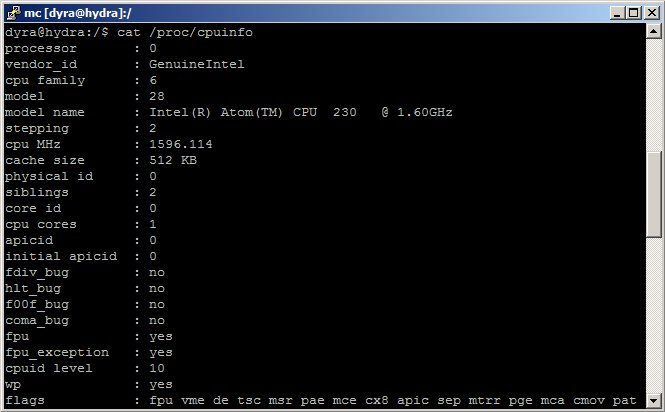
A CPU paramétereit
cat /proc/cpuinfo
paranccsal tudjuk lekérdezni.
 ,
,
Ebbből láthatóvá válik, hogy rendszerünkben egy egymagos Intel Atom 230-as ténykedik. Ha pedig visszanézzük uptime parancs kimenetét, akkor láthatjuk az átlagos leterheltséget (“load average”) “0,05 0,06 0,05”. Ezek rendre 1 alatt vannak. Tehát a gépem átlagos leterheltsége bőven jó. Hiszen az egymagos processzorom átlagosan soha nem dolgozik erőn felül.Természetesen egy 2 magos procinál már 1 felé is mehet az átlagos leterheltség egy 4 magosnál pedig 3 felé is.
Ezzel a 2 paranccsal máris képet alkothatunk a rendszerről. De haladjunk tovább és nézzük meg részletesebben a rendszerünket!
Előferdülhet- pláne multitaszk rendszereknél, hogy szeretnénk tudni, mégis mi a francon ténykedik a drága jó rendszerünk. Ehhez kiváló segítség a
top
parancs
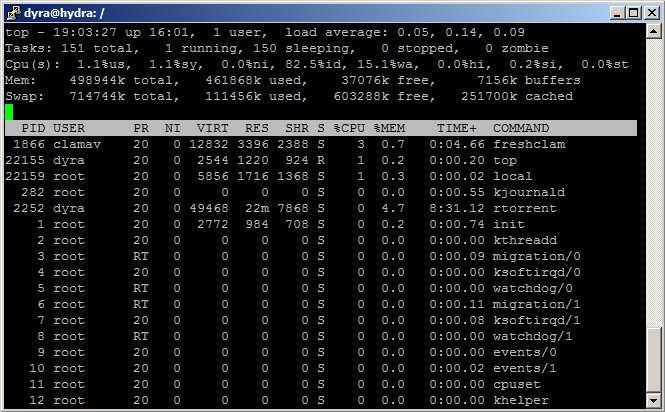
,mely folyamatosan frissülő képet ad a futó folyamatokról és a rendszer terheltségéről. Láthatjuk egy-egy program “mennyi” Memóriát és CPU használ. A következő infókat kapjuk vissza:
- Az első sorból kiderül, a pontos idő (rendszer), mennyi idő telt el az utolsó rendszerindítás óta, hány user van éppen a rendszerben, ezen kívül megtaláljuk itt az átlagos
terheltséget jelző három értéket is. Az átlagos terheltség az elmúlt 1, 5 és 15 perc alatt futásra kész feladatok átlagos számát jelenti. - A második sorban a folyamatok statisztikáit látjuk, többek között a top képernyőjének utolsó frissítése óta futtatott folyamatok számát. Ebben a sorban olvashatjuk le az alvó, a futó, a zombi és a leállított folyamatok számát is.
- A harmadik sor a processzorunk adatait gyűjti össze. Kiderül, mennyi processzor időt használták fel a userek, a rendszer feladatai, a niced, illetve a tétlenség.
- A negyedik sor a memória statisztikáit tartalmazza, például a teljes, a felhasznált, a szabad, a különböző folyamatok által megosztott és az átmeneti tárak (buffer) számára fenntartott memóriát.
- Az ötödik sor a virtuális memória és a csereterület (swap) statisztikáit adja meg, többek között a rendelkezésre álló, a felhasznált, a szabad és a gyorsítótárba másolt csereterület méretét.
A fennmaradó sorok az egyes folyamatok adatait tartalmazzák. A top indításakor kapcsolókat is használhatunk néhány ezek közül:
top -d 5
Az adatok frissítései között eltelt idő (itt 5 másodperc).
top -p PID
Kizárólag a megadott folyamat adatai jelenjenek meg. A folyamat PID számát kell megadni.
top -i
Csak a futó folyamatok jelenjenek meg a listában.
a top parancshoz innen vettem “helpet”: http://linux.about.com/od/commands/l/blcmdl1_top.htm
I/O, Input, Output lemez műveletek
Hiába a nagy fejlődés, még mindig a lemezműveletek messze-messze a leglassúbbak. Ezért nagyon fontos, hogy meg tudjuk mérni és határozni a lemez I/O műveletek sebbésségét.
Az első parancs, amit használunk az az
iostat
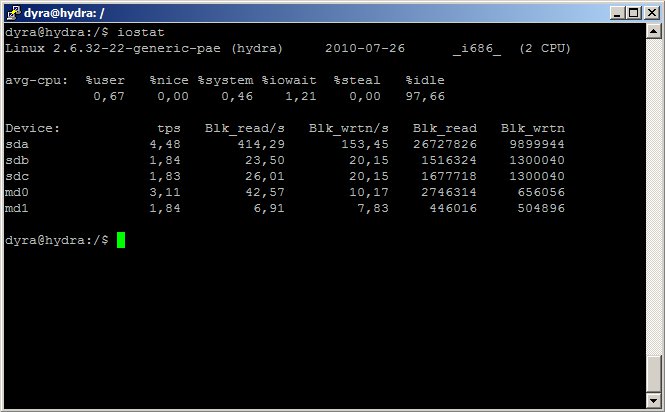
Az iostat az Input, Output lemez műveleteket annak fényében vizsgálja, hogy a fizikai lemezek aktivitásának időtartalma milyen arányban áll az átlagos átviteli idővel.
Ha MB szeretnék megkapni az adatokat, akkor használjuk az
iostat -m
parancsot.
Az
iostat -p
paranccsal partíciókra bontva látjuk.
És ha még az
iostat -x
parancsot is kiadjuk, akkor egyéb plussz információkhoz juthatunk (átlagos várakozási idő és kiszolgálás átlagos ideje).
A következő részben leírom, sar parancs használatát és bemutatok néhány eszközt, amivel a hálózatunkat tudjuk “meglesni”.