
Az egyik leghatékonyabb és legolcsóbb mentési módszer Windows -ra. Elkészítése kb 5 perc a mentés pedig naplózva lesz.
az én általam használt parancsfájl. (itt a bemutatás miatt a c: meghajtón lévő “temp” mappát mentem a szintén c: meghajtón lévő **“temp-backup”**mappába)
@echo off
echo napi mentes
echo fájl látrehozása
echo A MENTES DATUMA >> c:\temp-backup\hetfo\mentes_%date%.txt
date /t >> c:\temp-backup\hetfo\mentes_%date%.txt
time /t >> c:\temp-backup\hetfo\_%date%.txt
echo -------------------------------- A mentett-mappa! MENTESE! ----------------------------- >> d:\mentes_%date%.txt
echo ---------------------------------------------------------------------------------------
echo -------------------------------- A mentett-mappa! MENTESE! -----------------------------
echo ---------------------------------------------------------------------------------------
date /t
time /t
echo FOLYAMATBAN…
xcopy c:\temp c:\temp-backup\hetfo /d /e /c /i /h /r /k /y >> c:\temp-backup\hetfo\mentes_%date%.txt
echo -------------------------------- VEGEZTEM -----------------------------
echo A mentett-mappa! MENTESE! >> c:\temp-backup\hetfo\mentes_%date%.txt
date /t >> c:\temp-backup\hetfo\mentes_%date%.txt
time /t >> c:\temp-backup\hetfo\_%date%.txt
echo KESZ!
date /t
time /t
echo A MENTES VEGE! >> c:\temp-backup\hetfo\mentes_%date%.txt
exit
futás közben
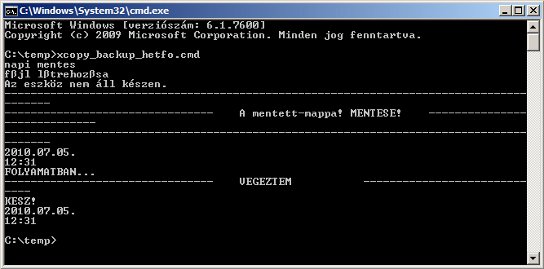
kis magyarázat a mentéshez.
A mentés 2 fájlba fog logolni (nálam c:\temp-backup\hetfo\ útvonalon, a >> kacsacsőrökkel minden parancs kimenetet ide irányítok)
mentes_%date%.txt
_%date%.txt
Az első fájlba kerül a mentett fájlok listája és a dátum míg a második, a mentés kezdete és vége óra és perc szerint. Nyilván ha más más napon mentünk akkor mindig új fájlt fog létrehozni mivel változóval adtam meg a fájl nevét.
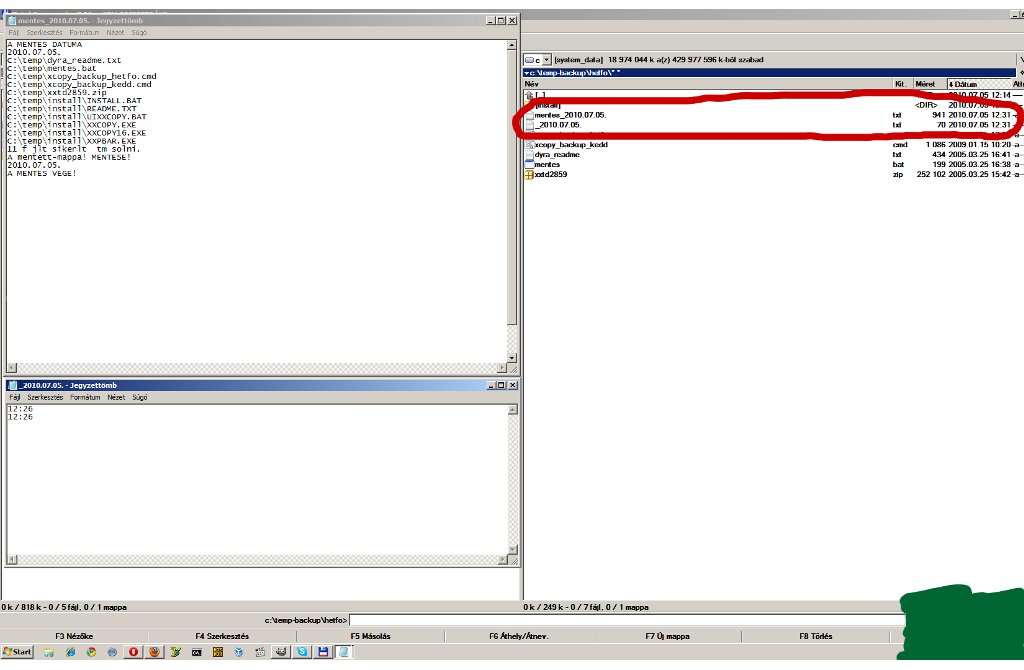
és akkor maga a parancs és magyarázata
xcopy c:\temp c:\temp-backup\hetfo /d /e /c /i /h /r /k /y >> c:\temp-backup\hetfo\mentes_%date%.txt
- /D A megadott dátumnak megfelelő napon vagy az után módosított
fájlok másolása.
Ha nincs dátum megadva, csak azon fájlok másolása,
amelyeknél a forrás időpontja újabb a cél időpontjánál. - /E Könyvtárak és alkönyvtárak másolása, az üresekkel együtt.
Ugyanaz, mint az /S /E. A /T kapcsoló módosítására használható. - /C Másolás folytatása hiba esetén is.
- /I Több fájl másolásakor, ha a cél nem létezik,
a program feltételezi, hogy a cél könyvtár. - /H Rejtett és rendszerfájlok másolása.
- /R Írásvédett fájlok felülírása.
- /K Attribútumok másolása. A szokásos Xcopy visszaállítja az
írásvédett attribútumokat. - /Y A meglévő célfájlok felülírásának megerősítését
kérő üzenetek letiltása. - ”>>” kacsacsörrel a parancs kimenet átirányítva a “c:\temp-backup\hetfo\mentes_%date%.txt” fájlba
A mentett könyvtár mindenképp másolásra kerül nem áll le hiba esetén és automatikusan felül írja a meglévő fájlokat amennyiben a módisítása dátum eltér (így ha egy előző mentést írunk felül csak a módosult fájlok lesznek mentve ezáltal is gyorsabb a mentés). Ezen kívül a /k kapcsolóval az Attribútumok másolása is megtörténik.
Az XCOPY egyéb parancsai lekérdezhetők ha a konzolba beírjuk a
xcopy /?
Tapasztalataim szerint nagyon megbízható backup módszer. Én általában a hét minden napjára csinálok 1 - 1 indító fájlt amit Windows időzítővel időzítek. Ha olcsó megbízható adatvédelmi eszközt keresel ennél jobbat nem fogsz találni. Legalábbis Windows -ra. 
Csatoltam az oldalhoz az általam használt batch fájlt.