
App telepítés SD-kártyára Sony Ericcson Xperia X10 mini (pro) telefonon
A dyra.eu megőrzött oldalarchívumából
Előbb-utóbb minden nagyon lelkes Sony Ericcson Xperia X10 mini (pro) telefon használó beleszalad abba a helyzetbe, hogy a kedvencünk belső memóriája (128MB) nem elég  Ezért egész egyszerűen nem telepíthetünk kényünk kedve szerint bármit, hisz állandóan figyelni kell mennyi helyünk van. Erre egy kiváló megoldás az App2SD, amely egy kis “hackkel” lehetővé teszi nekünk, hogy az SD-kártyára telepíthessünk. (Ehhez újra kell particionálni az SD-kártyát - majd miután a telefonnak megfelelő fájl rendszert létrehoztuk - oda irányítani a program telepítést, mivel nekünk csak egy 400-500 megára van “igényünk”. Az SD-kártya maradék helye továbbra is működhet háttrétárolóként!)
Nézzük, mire lesz szükségünk az SD-kártyán és a számítógépen kívül:
- SD-kártyaolvasó (A telefon is az “Telefon csatlakoztatva” módban!)
- Particionáló program (sajnos a Windows beépített lemezkezelője nem tud EXT2-es partíciót létrehozni, nekünk pedig ilyen fog kelleni). Több program is szóba jöhet .Ha valamilyen Linux disztribúciót használsz, akkor konzolon FDISK vagy CFDISK; ha valamilyen Windows-t futtatsz, akkor például MiniTool Partition Wizard vagy a Parted Magic.
- Ismeretlen szoftverek telepítésének engedélyezése (Beállítások / Alkalmazások / Ismeretlen források pipa)
- Root jogok a telefonon (rootoláshoz a z4root progit ajánlom, itt a segítség röviden: program telepít majd root gomb megnyom) A ROOTolást mindenképp csináld meg mielőtt nekifogsz!
Két régebbi írásom is foglalkozik a rootolással érdemes megnézni:
http://localhost:8081/hardver/mobiltelefon/sony-ericsson-x10-mini-pro/sony-ericsson-x10-mini-pro-rootolas-egyszeruen-andro
http://localhost:8081/hardver/mobiltelefon/sony-ericsson-x10-mini-pro/sony-ericsson-x10-mini-pro-rootolas-android-16-donut
A legújabb szofthoz 2.1.1.A.0.6 Buildhoz rootolási segédlet http://localhost:8081/mobiltelefon/sony-ericsson-xperia-x10-mini-pro-rootolasa-211a06-os-buildszamnal itt térnék ki külön a busyboxra a legújabb szoftnál biztosan működik az app2sd azzal a busyboxal amit a SuperOneClick rootoláskor feltesz, viszont ha neked másmilyen a busybox verziód könnyen telepítési bonyodalmaid lehetnek hiszen nem biztos, hogy a te busybox verziód tartalmazza az app2sd -hez szükséges parancsokat! Az én busybox verzióm 1.15.3 volt amit a Stephen (Stericson) BusyBox programmal kérdeztem le. Ha Marketről nem menne INNEN kapd le! - Nem árt tudni milyen verziójú az aktuális Androidunk. (pl: Android System Info Marketből letölthető)
- Néhány perc szabad idő
- Egy kis adalék az app2sd előtt! Szerintem érdemes elolvasni: (rövid
 ) http://localhost:8081/blog/android/kis-adalek-app2sd-hez-illetve-mi-kueloenbseg-app2sd-es-app2sd-sima-koezoett
 - Sony Ericsson Xperia X10 Mini Pro-nál 2.0.A.0.504 vagy a 2.1.1.A.0.6 Build más verzióval sajnos nem működik
Haladjunk sorjában!
-
Készítsünk biztonsági mentést az adatainkról. Menthetjük közvetlenül a számítógépre (nyilván, ha nem szüz SD-kártyával dolgozo,l amúgy - mivel formázás-particionálás lesz - minden adat elveszne). Az SD-kártya tartalmát egyszerűen át is másolhatjuk.
-
Ha a telefonunkat használjuk kártyaolvasónak, akkor csatlakoztassuk a telefont (az egyes lépésnél már megtettük) “Telefon csatlakoztatva” módban.
-
Telepítsük fel a számítógépre és indítsuk el az MiniTool Partition Wizard Home Edition programot (mivel ez a progi kicsi és egyszerű, én ezzel dolgoztam).
-
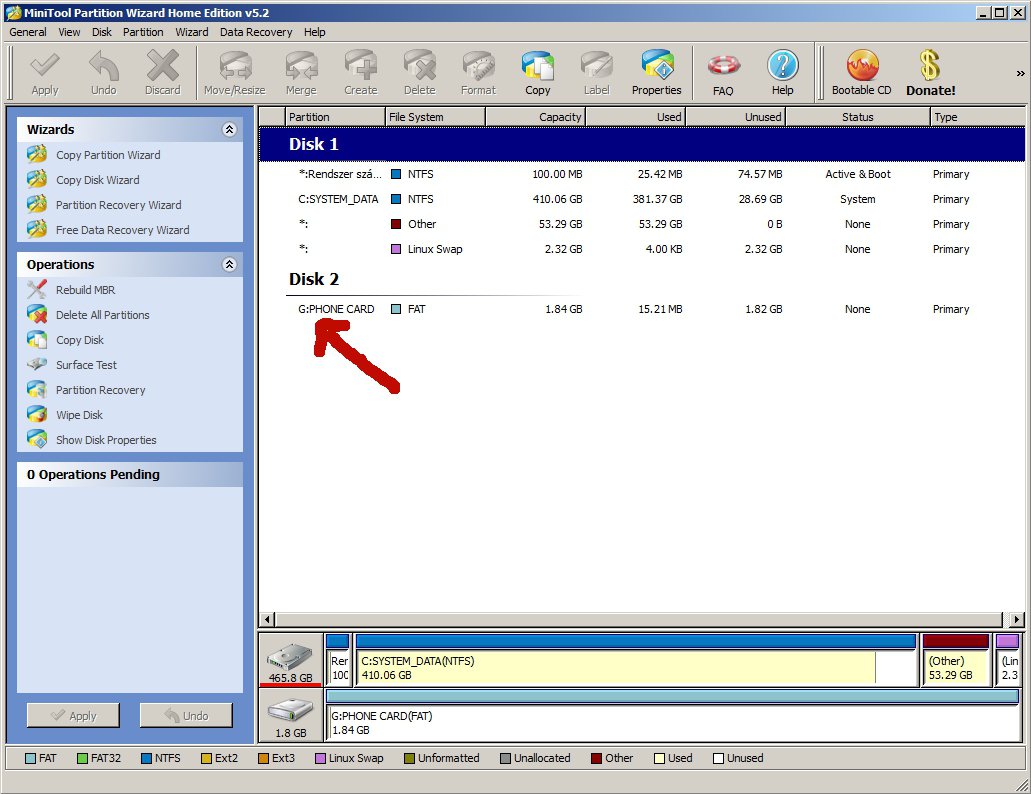
Keressük meg a kártyánkat! Ebben segítségünkre lehet, ha tudjuk a méretét, nevét vagy a rajta lévő partíció típusát.( Klikk a képre, ha nagyba akarod látni! )
-
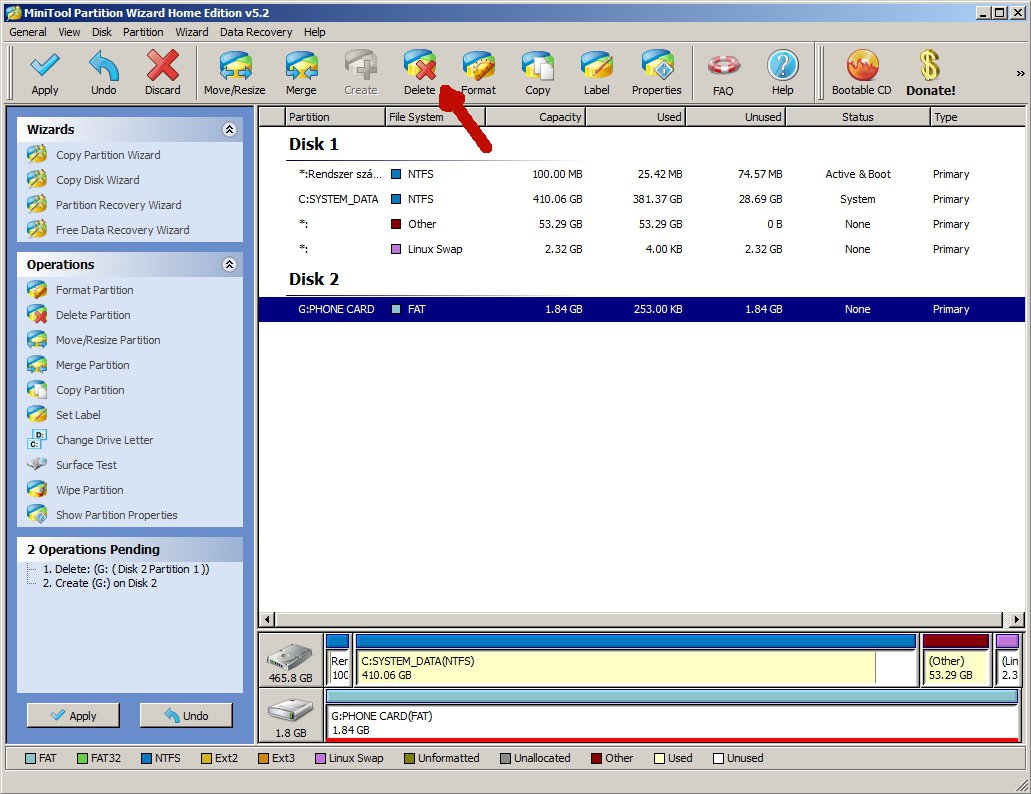
Töröljük a partíciót a “Delete” gombbal!
-
Ha megvagyunk, a partíciónk típusa Unallocated-re vált (használatlan), hogy ezen változtassunk és létre hozzuk az új particiókat, a “Create” gombot kell használnunk.
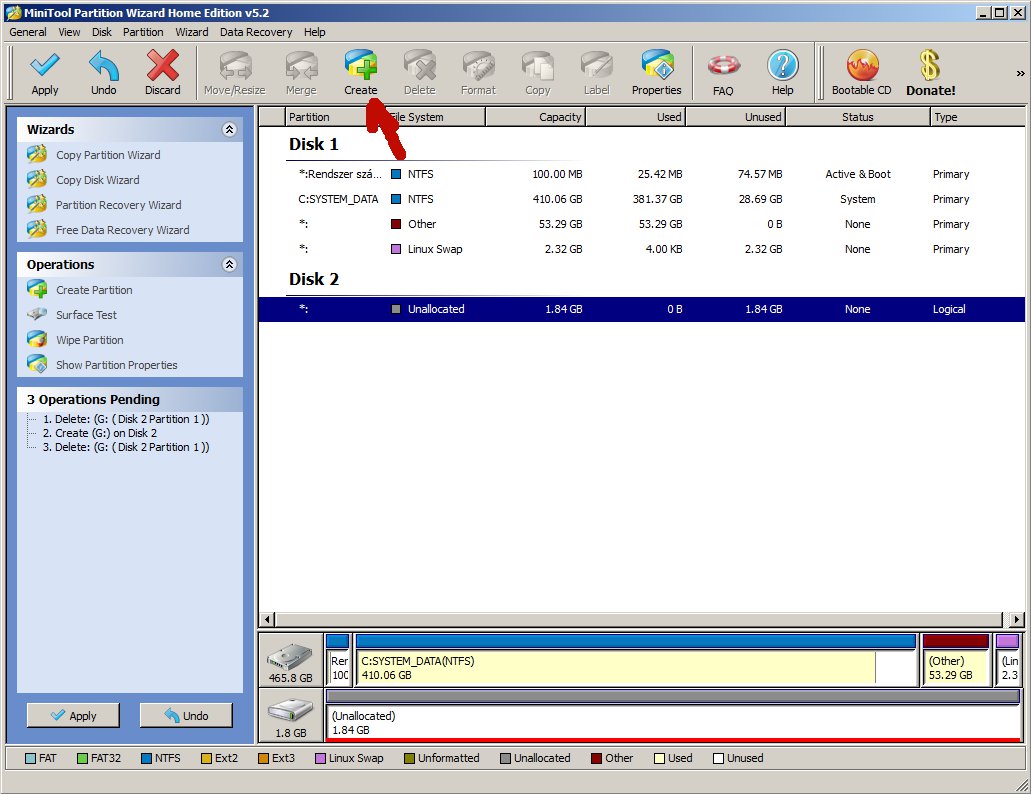
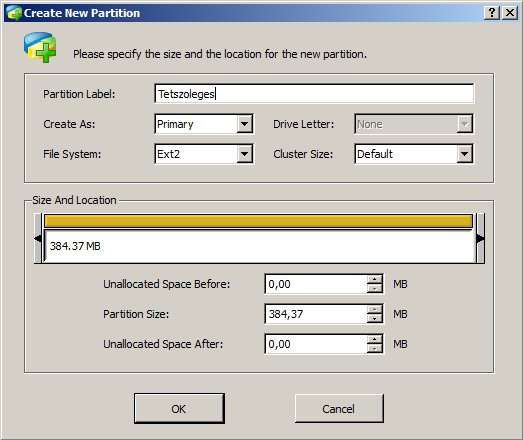
A Windows nem teszi lehetővé, hogy több partíció is látható legyen az SD-kártyán (az elsődleges Primary partíciót fogja kezelni, ez kap meghajtó betűjelet is), ezért kell először létrehozni azt a háttértárat, amit továbbra is használni akarunk a képeinknek, zenéiknek és egyéb adatainknak. Információm szerint a MINI olyan 400-500 MB területet képes lekezelni, illetve ennyinél nem lesz stabilitási gond. Ezért a partíció létrehozásakor hagyjunk ennyi területet az SD kártyán. Mivel az Android Linux alapú, a másik fájlrendszer EXT2 partició lesz, amit maga az Android kiválóan kezel. Én egy 2GB SD kártyával dolgoztam mivel 2GB kisebb a tárterület amit létrehozok lehet FAT is a fájlrendszer 2GB felett azonban mindenképp FAT32 válasszunk.
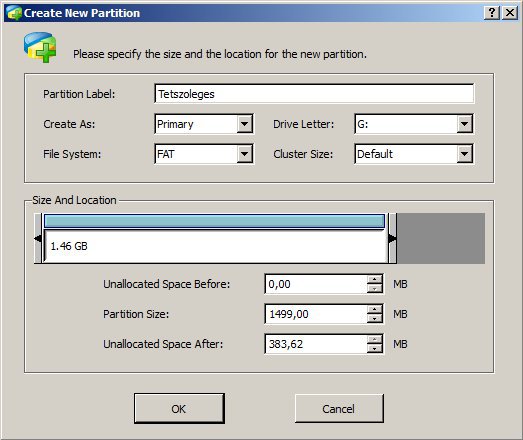
A képen látható módon ezzel meg is vagyunk. Le is okézhatjuk. Ezek után hozzuk létre az EXT2 partíciónkat ahova tulajdonképpen a programjaink fognak települni. A leokézás után a 4 -es pontban hasonlatos képet fogunk látni csak az SD kártyán lesz egy maradvány terület “Unallocated” néven. Nekünk ezt kell kijelölni majd ismét a Create parancsra klikkelni. Ekkor kapunk egy figyelmeztetést “The new created partition cannot be used in Windows. Because Windows could only recognize the first partition on a removable disk. Do you want to continue..” miszerint a Windows nem fogja ezt a partíciót látni mivel csak az elsődleges partíciót kezeli a cserélhető meghajtón. Ne foglalkozzunk vele fogadjuk el tehát Yes! És állítsuk be a kép szerint.
Miután ezzel is megvagyunk, láthatjuk a kész particionálást de amig ezen módosításokat le nem “Alkallmazzuk” addig nem történik semmilyen módosítás. Tehát ha most simán kilépünk nem csináltunk semmit. Ezért Nyomjuk meg a Bal felső sarokban lévő “Apply” gombot. Ekkor rákérdez, hogy véglegesitsünk e a beállításokat illetve, hogy biztosak vagyunk e benne (NANÁ) Yes (lesz egy picike szöszmötölés).Particionálással végeztünk is a programot be is zárhatjuk. -
Na most van egy üres particiónk amit lát a Windows. Ide vissza is másolhatjuk a mentett SD kártya tartalmat majd telefon kikapcs / bekapcs.
-
A “hackket” ami lehetővé teszi nekünk, hogy az SD kártyára telepítsünk ezután kell futtatni. Előbb töltsük le a programot amiben magát a scriptet futtatjuk. Ez a program a Gscript Lite sajnos jelenleg Marketen nem található de az utóbbi linkről letölthető http://www8.zippyshare.com/v/98768027/file.html.
-
Következő lépésben töltsük le a scriptet vagy az Android 1.6 “Donut” verzióhoz:.
http://www.megaupload.com/?d=TV8H4Y88Vagy Android 2.1 “Eclair” verzióhoz:
/images/app2sdgt540_2_1.ziplNyilván a telefon verziójának megfelelő csomagot kell letöltenünk. Csomagoljuk ki! A Csomagolt mappában van egy mappa app2sdgt540 azon belül pedig 2 mappa: app2sd és a gscript nagyon fontos, hogy ez a két mappa az SD kártya gyökér könyvtárába kerüljön hiszen a script -ben lévő hivatkozások eszerint fognak működni.
-
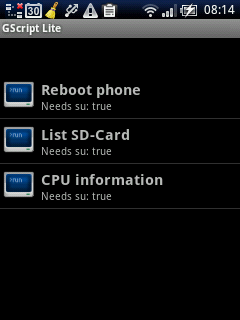
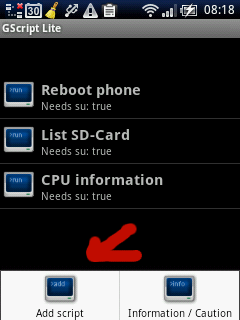
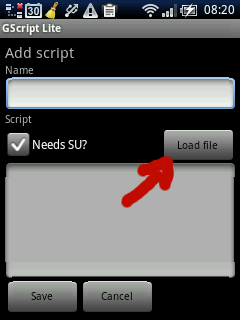
Rendben eddig megvolnánk! Indítsuk el a feltelepített Gscript Lite programot (előbb válasszuk le a telefont a számítógépről ha még nem tettük volna meg). A bal alsó gombbal hozzuk fel a “menut” nyomjuk meg az “Add Script” majd a “Load file”-ra klikkelve töltsük be az “a2sd.sh” scriptet és mentsük a “Save” gombbal.
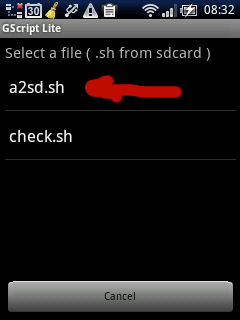
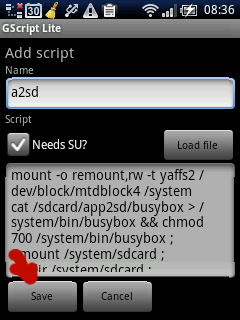
-
Futtassuk a scriptet klikk a “a2sd” -re. Kapunk a root kezelőtől (superuser) egy üzenetet miszerint engedélyezzük a program root joggal való futtatását klikk az “Allow” gombra. A script elkezd lefutni kapunk egy “stderr: failed” (stderr = standard hibakimenet, ebben az esetben nem írja mivel van baja ha a másolás rendben lefut figyelmen kívül hagyható) üzentet majd a teló elkezdi átmásolni a telepített programokat az SD kártyára viszonylag hamar megvan nem kell sokat várni. Zárjuk be a programot és indítsuk újra a telefont a “Reboot phone” scripttel. Újraindítás után immár az SD kártyára történnek a programok telepítései (nyilván ha bent van az SD kártya).
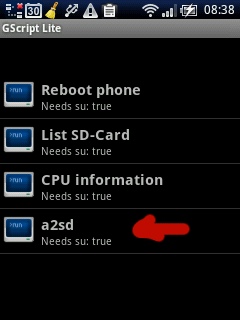
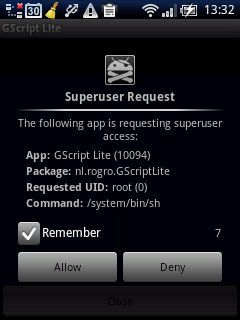
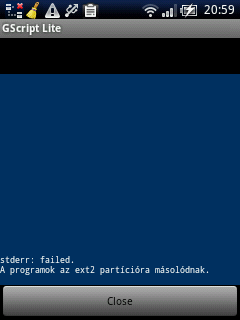
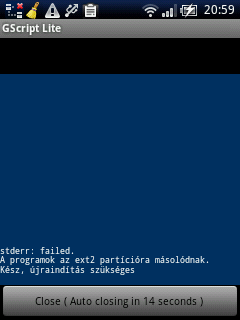
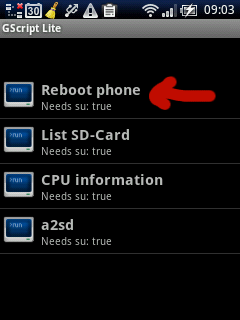
-
Az ellenőrzésnek 3 módja van! Az a2sd mellé kaptunk egy “check” (ellenorző) scriptet az a2sd.sh .hoz hasonlatosan kell telepíteni (ugyanúgy járunk el mint az a2sd.sh scriptnél (10 -es pont) csak a Load File -nél a check.sh választjuk és mentsük el). A kimentben látjuk a particiónk méretét, azt, hogy mennyi a szabad hely rajta és ha “Az app2sd müködik
 ” felírat is ott figyel akkor rendben az SD kártyára másolás.
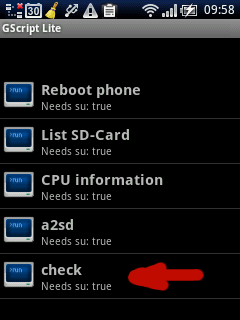
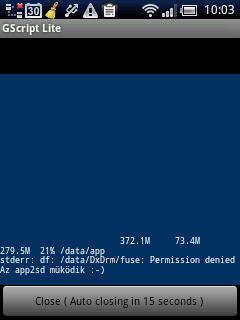
Második mód , hogy feltelepítünk egy programot majd lekapcsoljuk a telefont eltávolítjuk az SD kártyát visszakapcsoljuk a telefont és ha jól dolgoztunk az újonnan telepített program nem lesz a programok közt (hisz az SD kártyán van ami épp nincs bent).
Harmadik mód pedig ADB SHELL használatával (ennek használata sem bonyolult de ezen írásom még 2 oldalas lenne ha bele mélyednék.). Ezzel a parancssori eszközzel a számítógép felől vizsgálhatjuk az Androidunkat az alábbi képen megnyilaztam
a programoknak szánt mappát és méretét látni lehet, hogy egyezik az általunk létrehozott EXT2 -es particióval.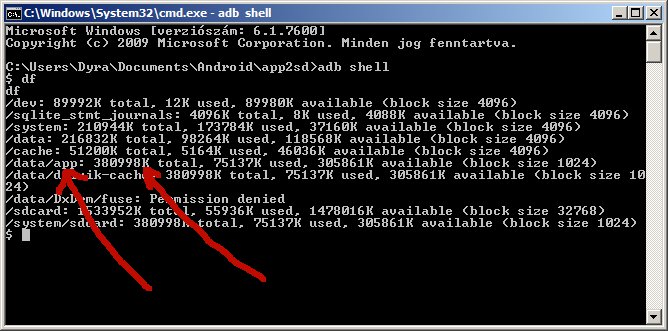
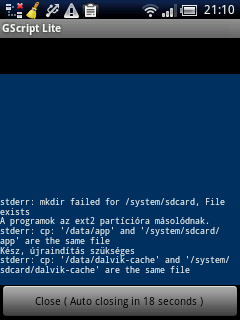
És még néhány tipp a végére! Ha le szeretnénk törölni a telefon memóriájára telepített programokat távolítsuk el az SD kártyát és a szokásos módon töröljük őket. De akkor sincsen semmi ha nem csinálunk velük semmit, hisz a programok ezután az SD kártyán vannak. Ha valamilyen okból nem fut le a script és újra futatjuk az stderr (standard hibakimenet) már beszédesebb üzenetet fog vissza küldeni (pl: stderr: mkdir failed for /system/sdcard, File exists), hiszen a script részben már lefutott. Ezért a példában már nem tudja létrehozni /system/sdcard mappát mert az már létezik.
Végezetül elnézést mindenkitől, hogy ilyen bőlére engedtem És szeretném megköszönni a forrásaimnak mi alapján készítettem a leírást Köszönet nekik!
források:
- http://pdaplus.hu/content/view/5779/73/
- http://www.seria.hu/forum/viewtopic.php?t=1868&postorder=asc&start=20&sid=bcac041038ebf1c093e488c4a9ff43dd
- http://forum.se-portal.hu/viewtopic.php?f=110&t=13304
UI: Még1 fontos dolog! A telefon gyorstára (cache) eztán is a belső memórián lesz! Azt egy másik “sufni tuningal” kell megoldani. Én azonban nem javaslom, mert az SD kártya jelentősen lassabb, mint a belső tárhely; így jobb, ha a telón van a gyorstár. Mit jelent ez? Minden app telepítés és indítás után a programnak létrejön egy gyorstár a teló belső memóriáján! Ami miatt ott nyilvánvalóan csökkenni fog a rendelkezésre álló terület. Ettől az APP2SD működik. Egy-egy program gyorstára jóval kisebb, mint maga az app. Ráadásnak rengeteg szoftvert van, amivel kezelhetőek és akár törölhetőek is. Ezt azért írtam le, mert sok ember azt hiszi, nem sikerült a bütykölés, de közben csak azt látja, hogy az appok telepítése után a gyorstár miatt fogy a belső memória!