Módosítsuk Androidunk font készletét könnyedén (fontchanger)
A dyra.eu megőrzött oldalarchívumából
A minap találtam egy egész könnyen használható fontcserélő programot, amivel mindenfajta különösebb hókuszpókusz nélkül cserélhetjük Androidunk Fontkészletét. Gondoltam, bemutatom Nektek, hogy is megy a Fontcsere 
Amire szükségünk lesz!
- root jog a telefonon
Root jogok a telefonon (rootoláshoz a z4root progit ajánlom, itt a segítség röviden: program telepít majd root gomb megnyom) A ROOTolást mindenképp csináld meg mielőtt nekifogsz!
Két régebbi írásom is foglalkozik a rootolással érdemes megnézni:
http://localhost:8081/hardver/mobiltelefon/sony-ericsson-x10-mini-pro/sony-ericsson-x10-mini-pro-rootolas-egyszeruen-andro
http://localhost:8081/hardver/mobiltelefon/sony-ericsson-x10-mini-pro/sony-ericsson-x10-mini-pro-rootolas-android-16-donut
A legújabb szoftot információim szerint a SuperOneClickv1.5.5 progival lehet rootolni.
Még szinte ropog annyira friss rootos leírás 2.1.1.A.0.6 Buildhoz! - kísérletező kedv
- 5 perc szabad idő
- Fontchanger 1716
Nézzük sorjában a teendőket!
A Fontchanger-t letöltés után másoljuk a telefonunkra majd telepítsük azt (pl Astro fájlkezelővel).
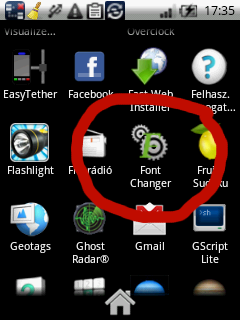
Indítsuk el a programot! (A móka kedvéért kicsibe és nagyba is megmutatom az ikonját!)
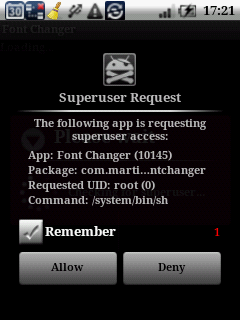
A program indítás után kapjuk a szokásos figyelmeztetést a rootkezelőtől, miszerint a program root jogokat kér  Engedélyezzük neki!
Alapesetben programindítás után az Alábbi kép tárul elénk! Kis magyarázat hozzá: a program létrehoz az SD kártyán egy mappát .fontchanger néven ahova is nekünk kell fontokat telepíteni. Sajnos a program nem tartalmaz betűtípusokat (jogi okokból).
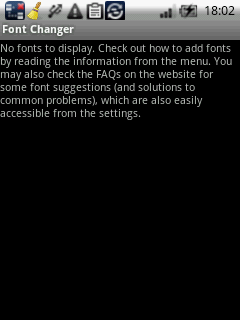
(tehát az első indítás után a program hozza létre a .fontchanger mappát)
Nagyszerű! Már csak fontokkal kell megtölteni! Mit kell tudni erről?
- A fontoknak TrueType -nak kell lenniük vagyis .ttf kiterjesztésűeknek.
- Egy - egy betűtípusnak két “képe” van általában (az egyik kép a kövér betűket tartalmazza). Tehát például DroidSans.ttf és DroidSans-Bold.ttf értelemszerűen a Bold tartalmazza kövér betűket (de van pl ilyen is,hogy ariel és arielbd). Ajánlott olyan betűtípust alkalmazni aminek van ilyen kiterjesztése. De ez nem kötelező.
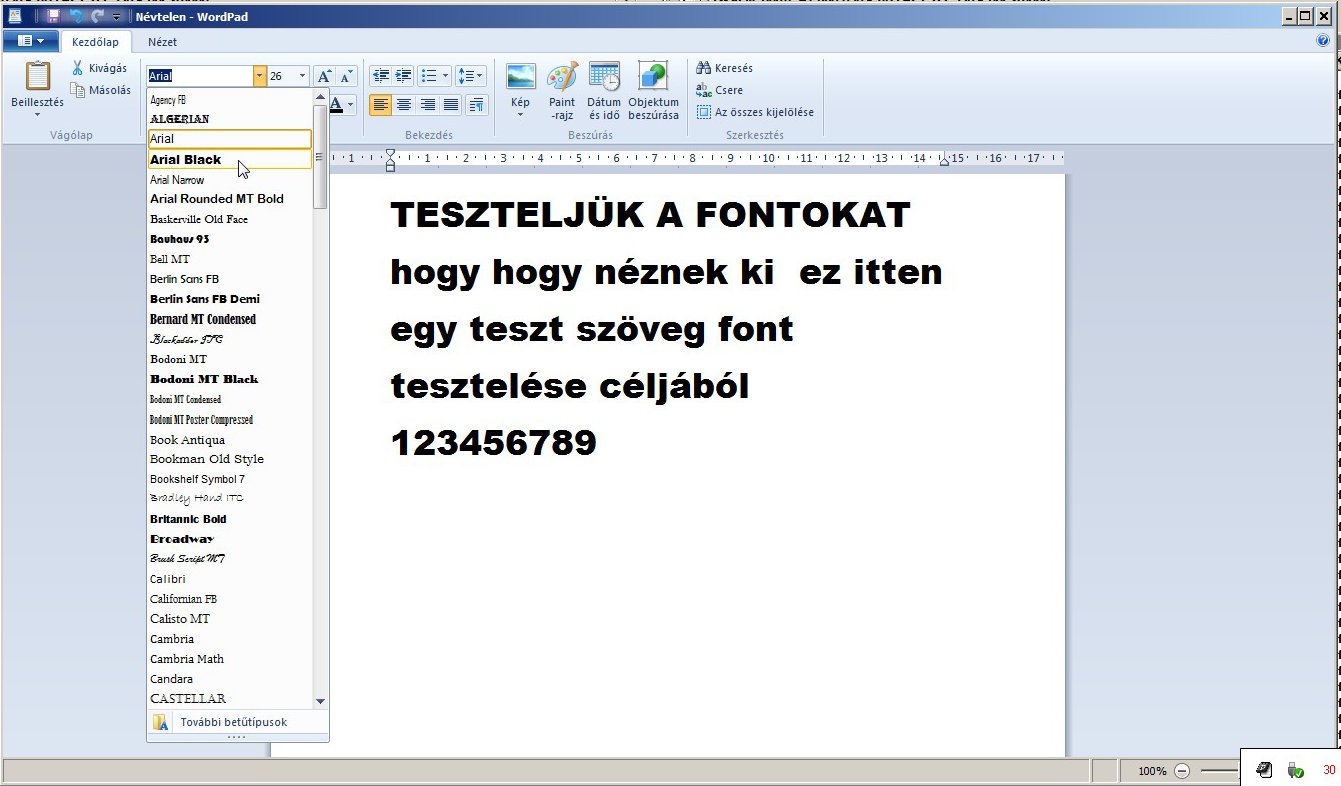
- Honnan szedjünk betűtípusokat? Egyrészt kereshetünk az interneten másrészt van a számítógépünkön is. A \Windows\Fonts\ elérési úton találjuk őket. Ide kerülnek azok a fontok amiket a Windows és egyéb programok telepítenek. Azt, hogy miként is néz ki egy fontkészlet, én a Windows7 Wordpad alkalmazásban szoktam megnézni. Írok egy tesztszöveget, belerakok néhány számot, és sasolom, hogyan is néz ki
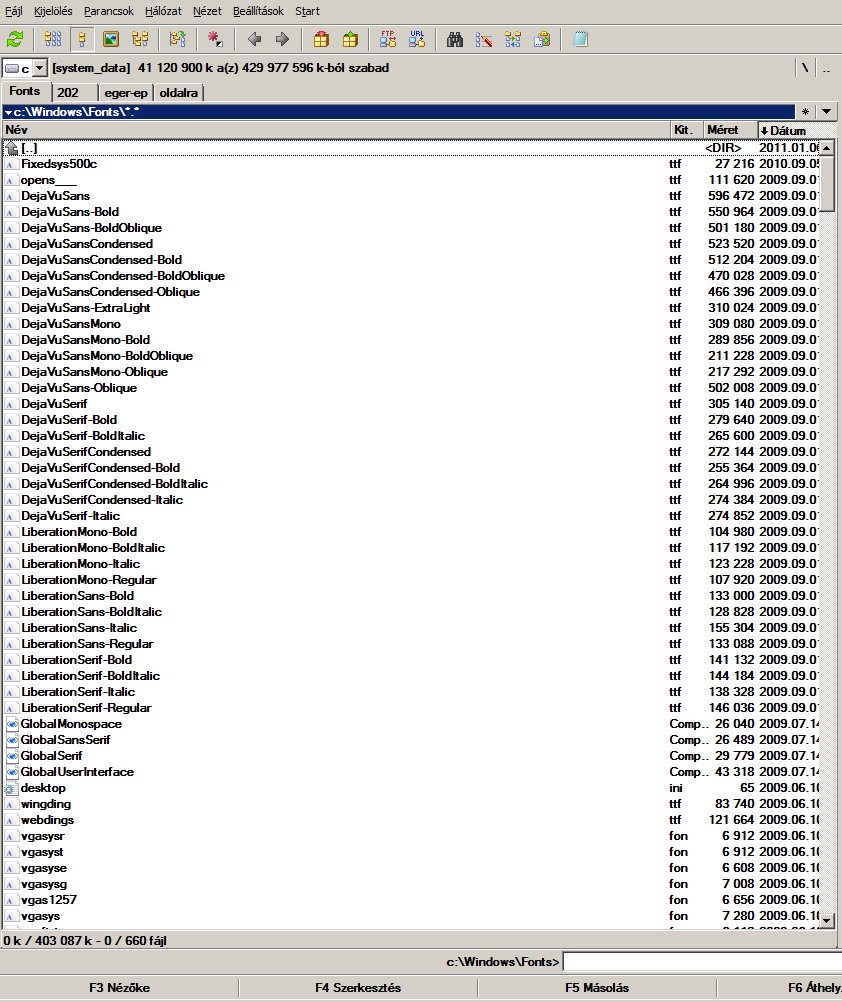
Ha kiválasztottunk a fontokat egyszerűen másoljuk az /sdcard/.fontchanger/ mappába! Nyilván ennek legegyszerűbb módja ha csatlakoztatjuk a telefont a számítógéphez. Majd telefon leválaszt Font Changer indít És ha jól melóztunk ez a kép fog fogadni minket.
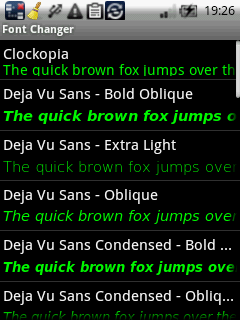
A program működését nem hiszem, hogy túl kellene magyarázni “rábökünk” a nekünk tetsző betűtípusra, kapunk egy üzit, hogy biztos akarjuk-é, majd közli, hogy csak újraindítás után fognak élni a beállítások. Elvileg innen lehet restartolni is, de nálam ez nem működött, így kézzel kellet újra indítanom a telót.
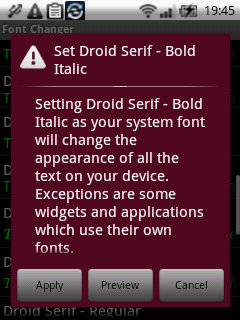
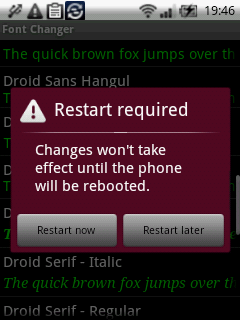
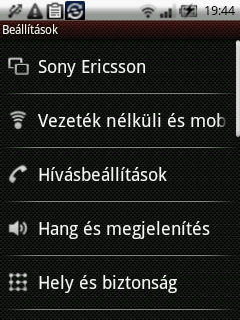
Néhány kép Először az alapértelmezett betűtípus.
És egyéb betűtípusok (szemléletesen olyan helyet választottam ahol sok a szöveg)
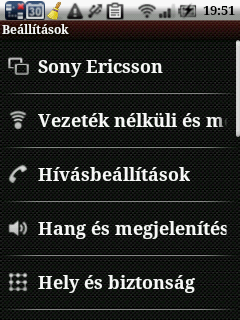
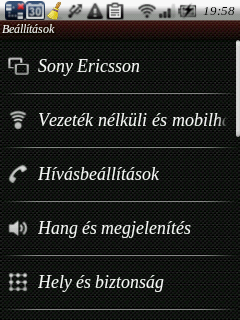
Az eredeti betűtípus visszaállítása gyerekjáték. Font Change indít. Beállítások gomb megnyom (fizikai bal szélső) Defaults “rábök” teló újraindít és kész is.
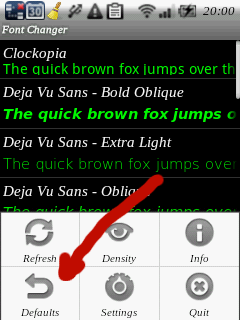
Összegezve elmondhatom, hogy nagyon jó kis betűtípus cserélő a Font Change tényleg csak ajánlani tudom
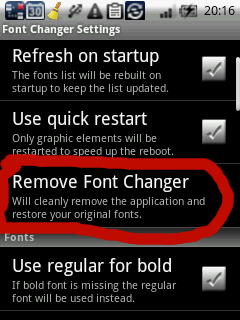
ui: még1 fontos dolog! Ha el akarjuk távolítani a fontchange programot azt mindenképp a fontchange programon belül csináljuk (beállítások gomb Settings/Remove Font Changer)! Ekkor a program minden beállítást töröl és visszaállítja az eredeti fontkészletet.