
Állítsuk a "felbontást" (igazából a DPI-t - pont per hüvelyk) az Androidunkon (LCD Density Changer)
A dyra.eu megőrzött oldalarchívumából
Van egy nagy baja a kedvenc telefonomnak (Sony Ericsson Xperia X10 mini pro), nevezetesen, hogy nagyon picike. Ez még önmagában nem lenne baj (épp ez benne a jó), a gondom az, hogy ehhez arányosan kicsik az ikonok és a kiírások is (és egyébként minden). Persze fiatal szem: No problem! Középkorú szem - mint az enyém - meg sűrű anyázás! Az idősekről most nem szólnék.
A megoldás egyszerű! 
LCD Density Changer
**
appbrain** link http://www.appbrain.com/app/lcd-density-changer/com.beansoft.lcd_density_changer
A program honlapja: http://densitychanger.blogspot.com/
QR kód:
Sajnos legutoljára mikor néztem, nem volt elérhető (illetve fizetős volt, ezért kis hazánkból elérhetetlen), persze azóta már lehet változott a dolog. Viszont az interneten seperc alatt meg lehet találni és le lehet tölteni - ha nem is az aktuális, de a régebbi verzióit - a jó öreg google segítségével. A hivatalos verzió az 5.4 én a 3.2 -est használtam, ami ezen a linken még elérhető http://getandroidstuff.com/lcd-density-changer-android-download-v32/.
A legfontosabb, hogy sajnos rootolni kell hozzá a telót (vicc, hogy az androidon ha bármi komolyabbat akar az ember, rootolni kell). A Sony Ericsson Xperia X10 mini/pro telókat utolsó információm szerint SuperOneClick progival lehet egyszerűen és gyorsan rootolni.
“Köll” neki BusyBox is! Ha van a telódon, nem kell újat felrakni, nekem az 1.17.1-es verzióval probléma nélkül ment. Elméletileg rootoláskor BusyBox is kerül a telóra.
Na szóval a progit csomagkezelővel telepítjük (pl. Astro fájlkezelőt installálunk a gépre, majd SD kártyára másoljuk az APK-t, ezek után Astroval kikeressük és rányomunk! Meg fogja kérdezni, hogy telepítse-e csomagkezelővel)
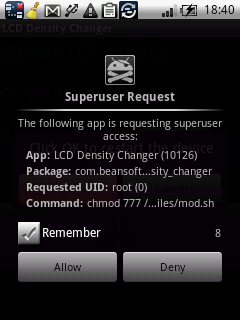
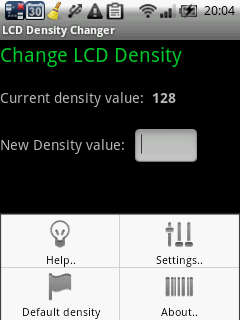
Indítás után ez a kép fog fogadni minket! (A rootkezelő csak a DPI állítása után fog engedélyt kérni a proginak!)
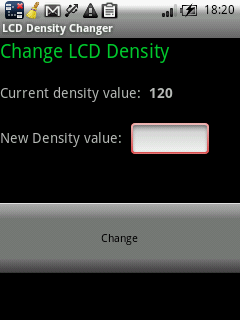
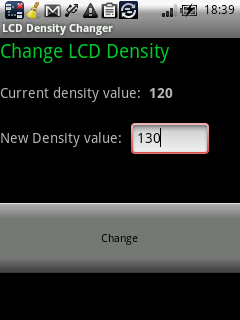
Látható nagyon egyszerű a használata. A Current density value sorban látjuk az aktuális értéket és a következőbe: New Density value kell beírnunk a kívánt értéket.
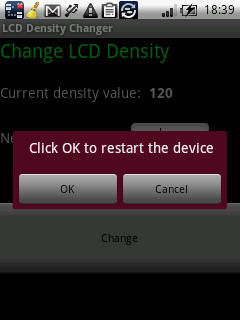
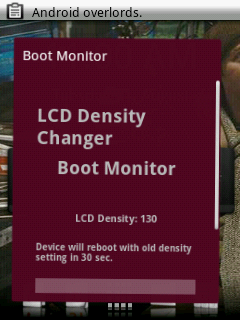
A beállítás után a telefon újraindul, ha engedjük neki, majd a bootolás után a felbontás jóváhagyását fogja kérni! Nekem a kicsi képernyő miatt scroloznom kellet lefelé, hogy Yes-t tudjak nyomni. Ha nem fogadjuk el a beállítást, a telefon visszaáll az előző felbontásra egy újabb újraindulás után.
Hogy érthetőbb legyen, pár kép a folyamatról sorban:
Az újraindulás után:
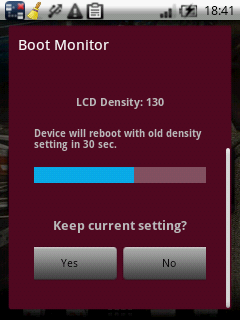
Tapasztalataim szerint érdemes lassan haladni az állítással. Minél magasabb az érték, annál nagyobbak lesznek az ikonjaink és a szöveg, ami érdekes dolgokat okozhat. Mindjárt mutatok is pár példát:
Alapértelmezett beállítás 120
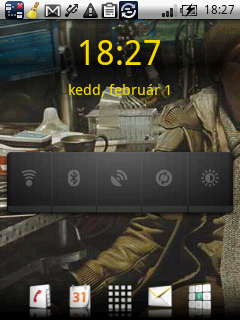
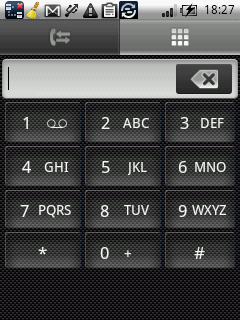
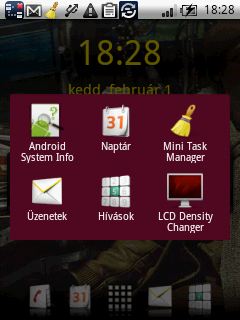
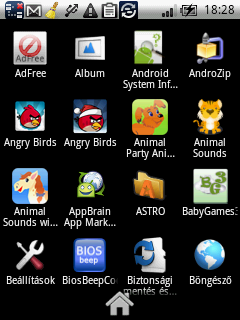
Az érték 130-ra módosítása után ezt fogjuk látni:
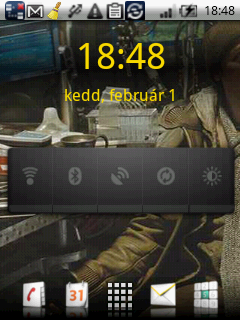
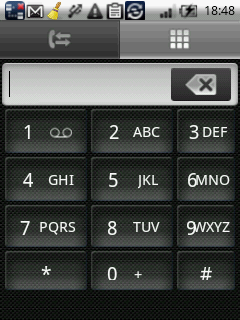
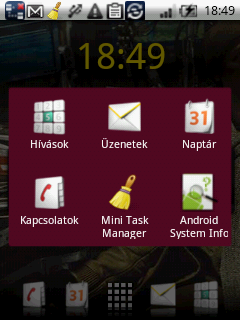
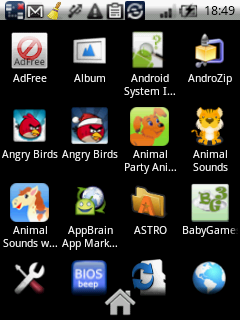
Látható - főleg a 2-es tárcsázós képnél -, hogy nem lehet büntetlenül növelni a méreteket. 140-es méretnél még nagyobb a torzulás, ami a jobb oldali irányba jelentkezik. A Sony Ericsson Xperia X10 mini pro telón szerintem 128-132 körül még ideális a beállítás, ezek után már jelentős az aránytalanság bizonyos alkalmazásoknál. Na de - mint a képeken látható - már ez is jelentős javulás Hogy teljes legyen a kép, beállítottam a 140-es értéket is. Talán így szemléletesebb lesz, miről is beszélek
**
140 es érték:**
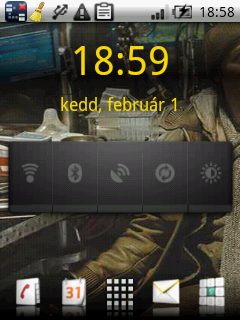
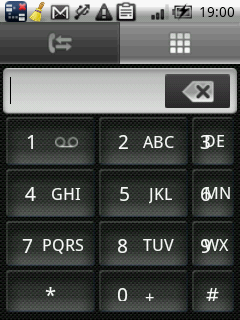
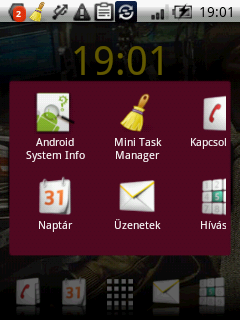
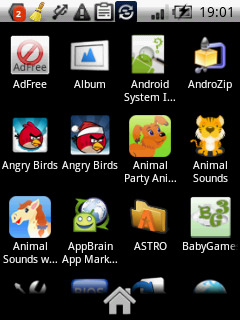
 itt már mókás a 2. és 3. kép! Viszont az biztos, hogy távolról is minden szépen látható és olvasható
A végére nyomtam egy igazán brutál beállítást, itt van két igazán elvetemült kép 200-as értékkel
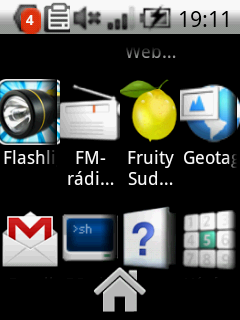
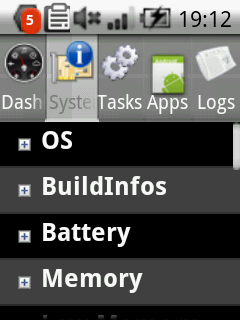
Szeretném kihangsúlyozni, hogy ha extrém értéket állítunk be ráfázhatunk, hiszen lehet a visszaállító gomb nem fog látszódni!
Ha kísérleteztek mindenképp legyen Xrecovery és egy teljes Backup a gépen. Ha nincs, akkor pedig csak óvatosan!
A végére még egy kis mankó!
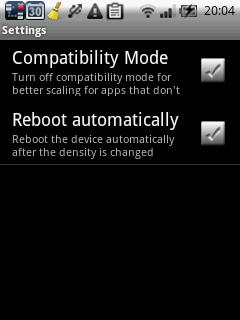
Ha elindítjuk a progit és előhívjuk a beállításokat a következő dolgokat látjuk: Default density alapbeállítások (esetleg ha elfelejtenénk). Settings azon belül Compatibility Mode Talán még ez fontos lehet! Mielőtt leszednénk a programot (bármi miatt), állítsuk át kompatibilis módra, majd lőjük defaultba a beállításokat. Ezek után mehet a reset, majd leszedhetjük az LCD Density Changer-t. Sajnos a Help szerint ennek ellenére lehetséges, hogy 1-2 programot újra fel kell rakni.
A többi opció annyira egyértelmű, hogy nem magyarázom
Ennyi lett volna eme hasznos kis cucc bemutatása Rövidlátóknak vagy csak kényelmes embereknek kötelező De ne feledjétek: óvatosan a beállításokkal!