
ProFTPD telepítése "Timbuktu" 11.04-re (azaz Pro FTP telepítés Ubuntu 11.04 server-re)
A dyra.eu megőrzött technikai archívumából
Gyorsba összefoglalom, mi kell egy működő FTP-hez Ubuntu kiszolgáló alatt.
Amire szükségünk lesz:
- internetkapcsolat
- Ubuntu 11.04 server
- 3 perc szabad idő
Jómagam a ProFTPD-t használom évek óta, könnyen konfigurálható, sokat tudó FTP progiról van szó, amiből egy alap verzió kb. 5 perc alatt telepíthető és működésre bírható. Ezt dokumentálom ezen leírásban.
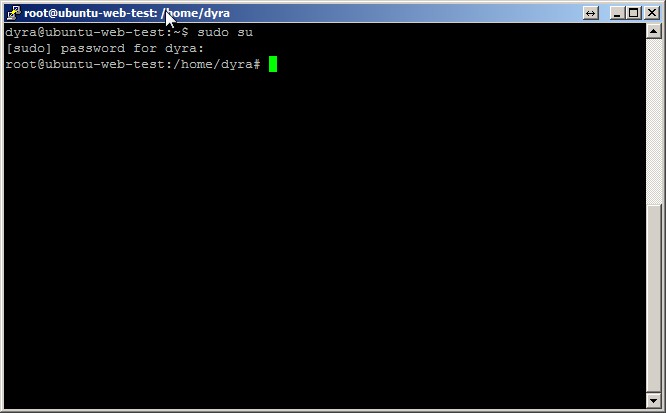
Mivel lusta ember vagyok, szeretek root promptban dolgozni (tudom, nem illik, de így egyszerűbb); ezért a
sudo su
parancsal “belépek” a root-ba.
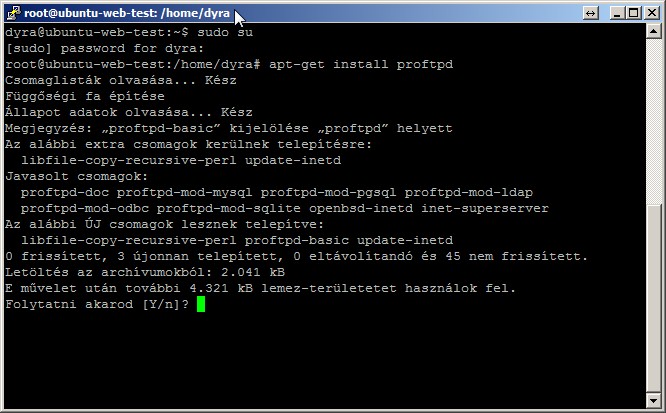
No, akkor csapjunk bele  telepítsük!
apt-get install proftpd
Megkérdezi hogyan fusson:
- from inetd (csak akkor indul, ha kérés érkezik)
- standalone (mindig fut)
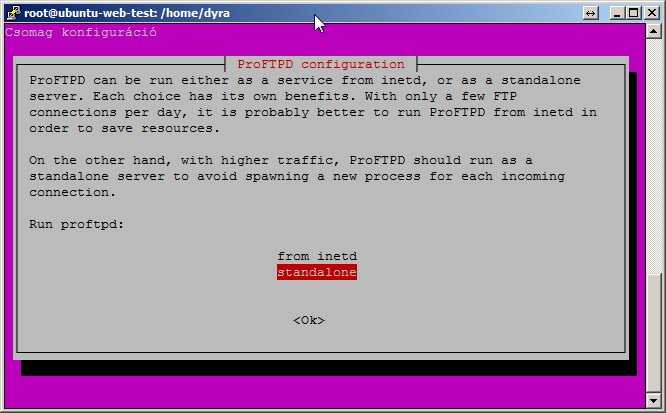
Nekem az első verziónál gyakran fordultak elő csatlakozási problémák. Ezért a standalone-t javaslom.
Egyébként kész is vagyunk! Innentől van egy működőképes FTP szerverünk, melyet a 21-es porton érünk el a gép host-nevével vagy IP címével. Csatlakozáshoz pedig használjuk a rendszerhez létrehozott felhasználónevünket és jelszavunkat. Ha kintről akarjuk elérni, természetesen be kell állítani a routerbe az átirányításokat (persze csak ha routerrel csatlakozunk a netre).
A “finom hangolást” az /etc/proftpd/proftpd.conf útvonalon a proftpd.conf fájlon tudjuk elkövetni.
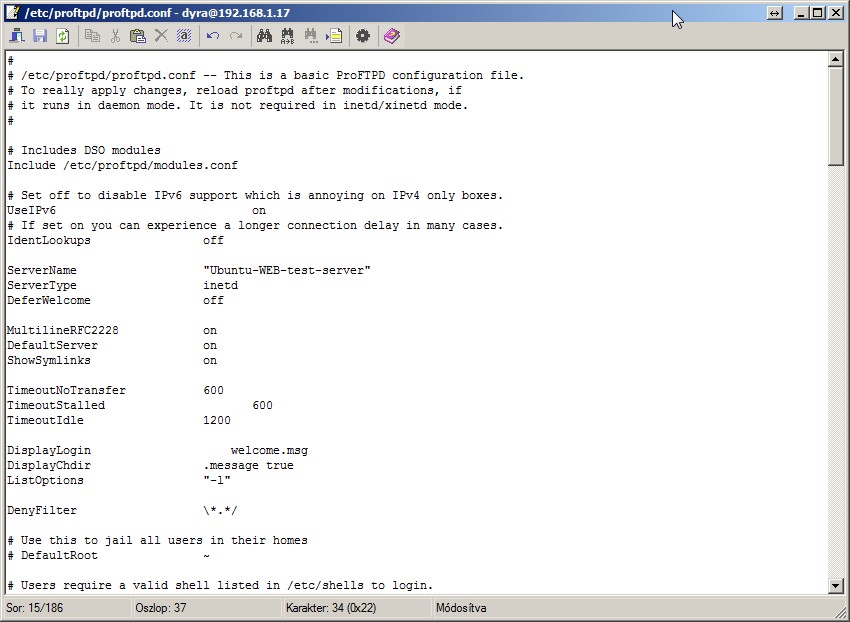
a wiki.hup.hu van egy alap conf. A lustáknak kiindulási alapnak jó.
Én is az alapján szoktam módosítgatni a saját proftpd.conf fájlomat.
Aki szeretne titkosított kapcsolatot (FTPS), annak még kicsit buherálni kell, lássuk!
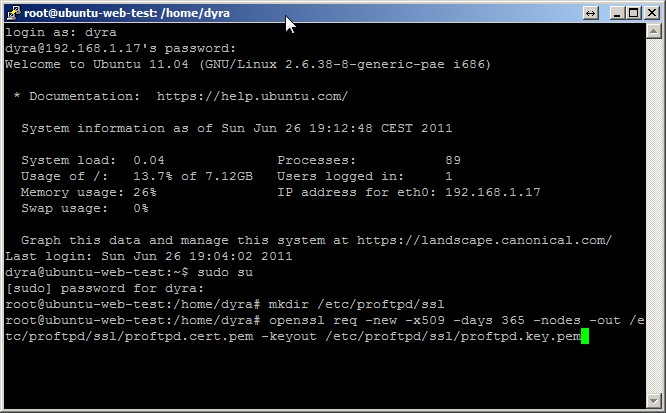
Hozzunk létre egy mappát, ahol az SSL tanúsítványokat fogjuk tárolni; én az alábbit javaslom, mert így minden proftpd-vel kapcsolatos dolog egy mappában lesz és feltételezem, hogy root vagy ha nem, akkor sudo.
mkdir /etc/proftpd/ssl
A tanúsítvány létrehozása:
openssl req -new -x509 -days 365 -nodes -out /etc/proftpd/ssl/proftpd.cert.pem -keyout /etc/proftpd/ssl/proftpd.key.pem
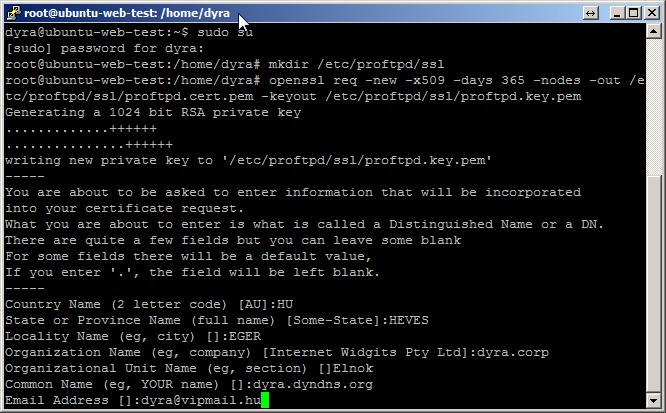
A tanúsítvány elkészítéséhez meg kell válaszolni néhány kérdést:
- Country Name (2 letter code) [AU]: országkód
- State or Province Name (full name) [Some-State]: megye / tartomány
- Locality Name (eg, city) []: város / község
- Organization Name (eg, company) [Internet Widgits Pty Ltd]: szervezett vagy egység neve
- Organizational Unit Name (eg, section) []: szervezeten belül egység (osztály, részleg etc…)
- Common Name (eg, YOUR name) []: szerverünk domain neve pl: sajat.dyndns.org
- Email Address []: Email cím
Ezután “szólni” kell a ProFTPD-nek, hogy használja a tanúsítványt. Nyissuk meg szerkesztésre a proftpd.conf-t. Lustáknak alább
nano /etc/proftpd/proftpd.conf
Majd keressük meg a
Include /etc/proftpd/tls.conf
sort és töröljük előle a # jelet - ezzel engedélyezzük - ezután mentsük (CTRL-O, majd CTRL-X nano-n belül)
Utána szintén szerkesztésre nyissuk meg a tls.conf-t!
nano /etc/proftpd/tls.conf
Itt a következő beállításokat lépjük meg: ( mivel alapból minden ki van kommentelve, tulajdonképpen az elé be is másolhatjuk, mint lent a képen. Ha putty-n keresztül dolgozunk, a nano-ban működik a vágólap, így még csak gépelni sem kell) Ha kész vagyunk, ne felejtsünk el menteni!
- TLSEngine on
- TLSLog /var/log/proftpd/tls.log
- TLSProtocol SSLv23
- TLSOptions NoCertRequest
- TLSRSACertificateFile /etc/proftpd/ssl/proftpd.cert.pem
- TLSRSACertificateKeyFile /etc/proftpd/ssl/proftpd.key.pem
- TLSVerifyClient off
- TLSRequired on
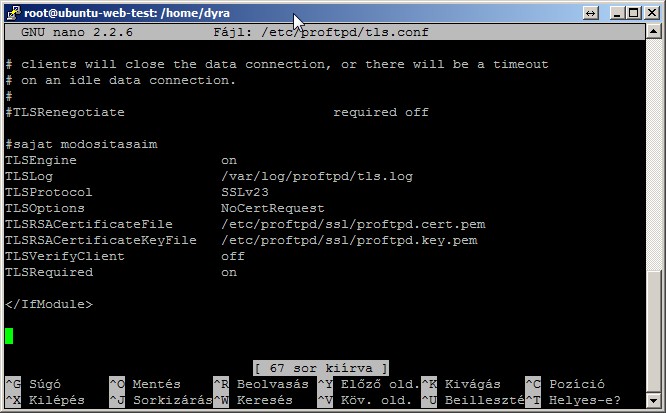
Ha a TLSRequired on-ra állítva csak SSL Titkosítású FTP kliensektől fogad el csatlakozást, off-ban jöhet mindenki
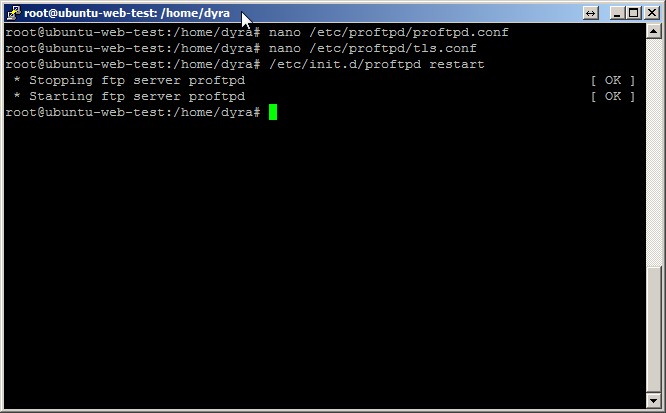
Egyetlen dolgunk maradt csak: a ProFTPD újraindítása.
/etc/init.d/proftpd restart
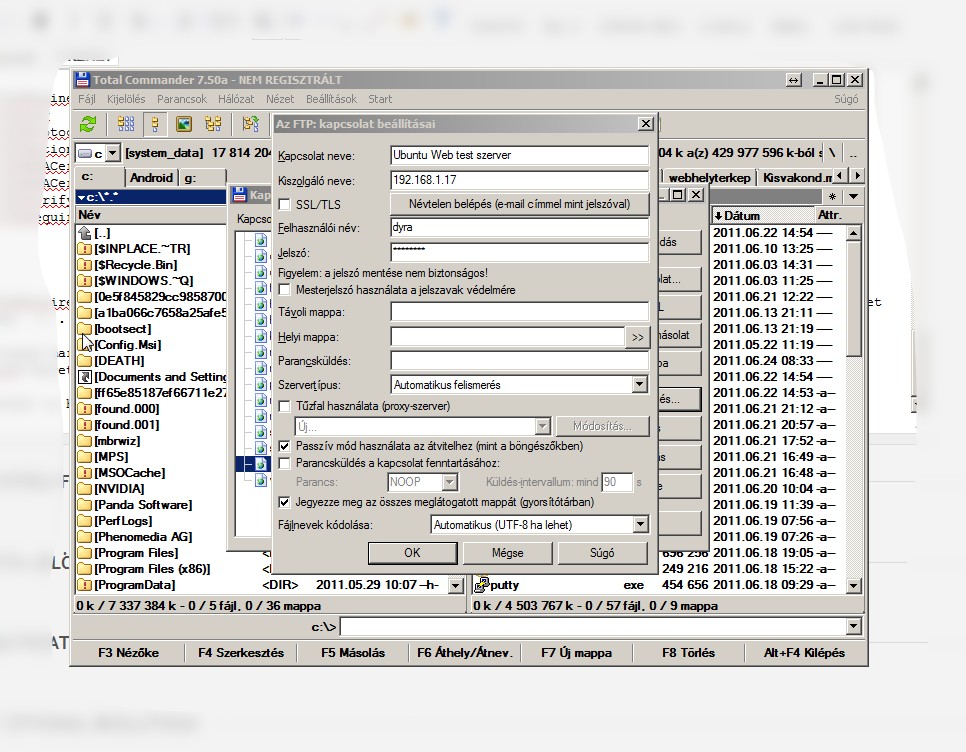
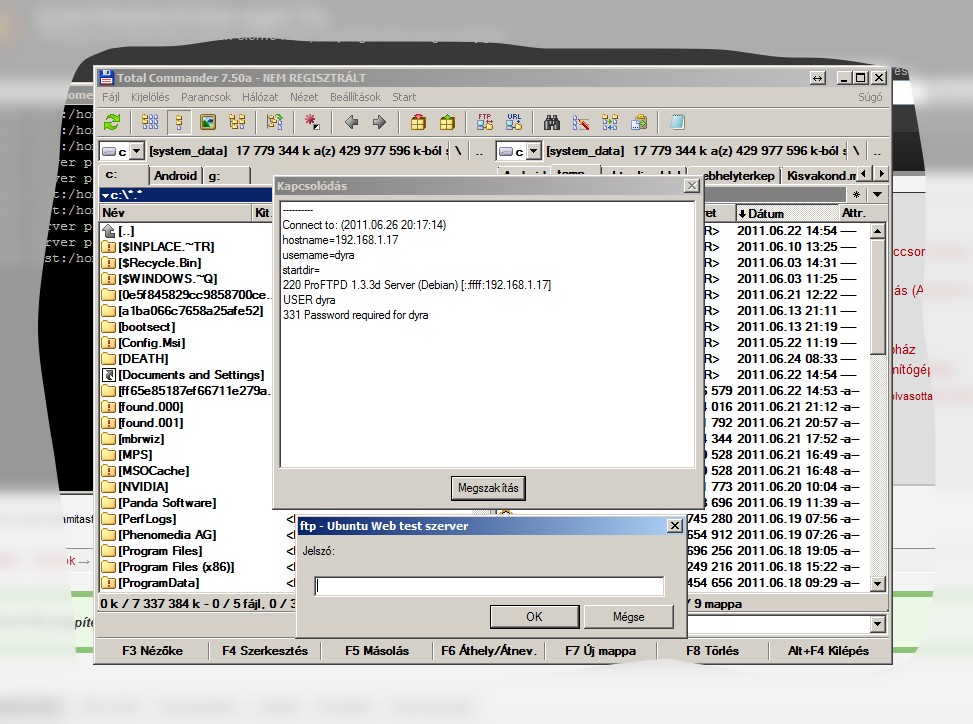
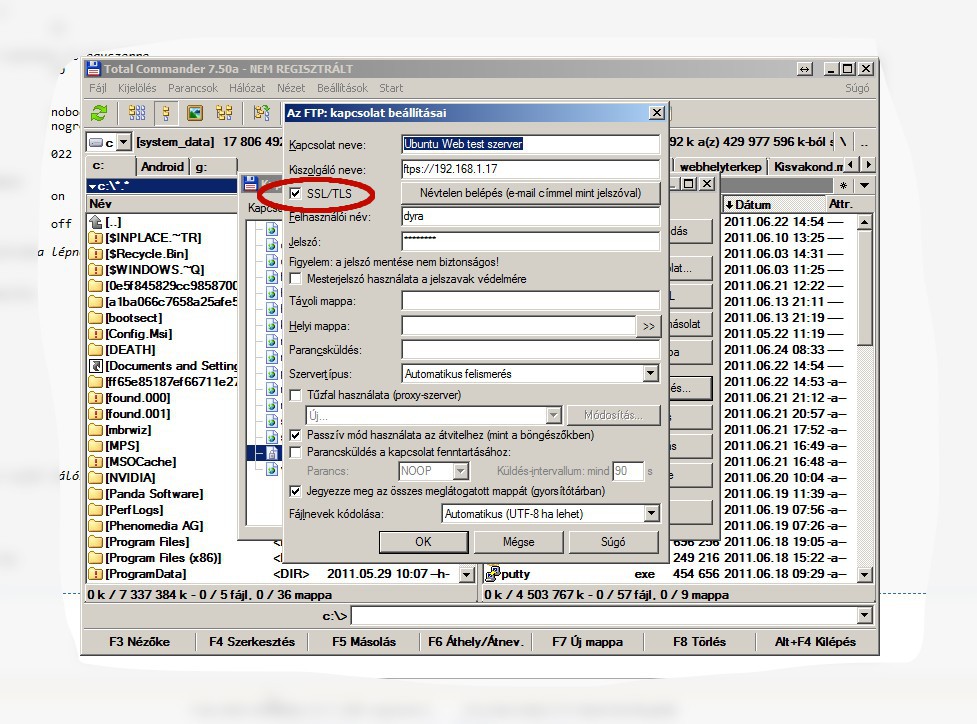
Ellenőrzés Total Commanderrel
Ne feledjük a SSL/TLS pipát bejelölni!
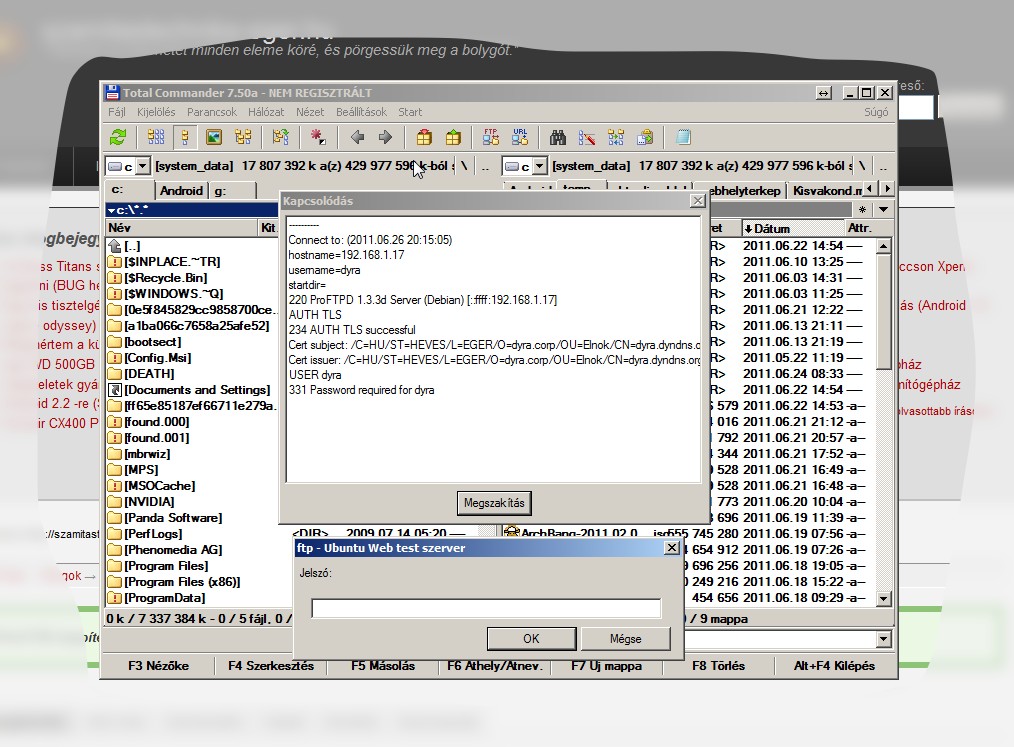
Kész is volnánk!
hasznos linkek!